Отправьте заявку, и наши специалисты свяжутся с вами в ближайшее время.
Отправьте заявку, и наши специалисты свяжутся с вами в ближайшее время.
Отправьте заявку, и наши специалисты свяжутся с вами в ближайшее время.
Отправьте заявку, и наши специалисты свяжутся с вами в ближайшее время.
Для компаний, которым важны безопасность данных, контролируемый обмен файлами и совместная работа.
Единая среда для документов
Храните и редактируйте без скачиваний и загрузок.
Совместная работа в реальном времени
Вносите правки одновременно с коллегами, комментируйте и отслеживайте изменения.
Контроль над доступом
С поддержкой LDAP, Kerberos, SSO, ролевой моделью и журналом действий.
Безопасный обмен файлами
Делитесь ссылками с паролем и сроком действия.
Коммуникации внутри
Почта, мессенджер, таск-трекер и бесплатное мобильное приложение всегда под рукой.

Оптимальный пакет для локальной работы, который можно интегрировать с серверным решением.
Привычный интерфейс
Приступайте к работе без переобучения.
Максимальная поддержка форматов
Работайте с DOCX, XLSX, PPTX, ODT, PDF и других без потери форматирования.
470+ формул, макросы и плагины
Расширяйте возможности c макросами на JS и маркетплейсом плагинов.
ИИ-помощник в редакторах
Подключите свою LLM-модель и используйте ИИ без утечки данных.
Корпоративная почта и календарь
Совершите быстрый переход с Outlook на решение от Р7 с поддержкой EWS и импортом PST. Стандартные протоколы IMAP/SMTP/POP3/CalDAV/CardDAV.
Регулярные обновления
Получайте новые функции и исправления в новых релизах редакторов.

В офисных редакторах «вставить разрыв» страницы или раздела означает «начать новый» фрагмент документа. Это старая функция, которая не теряет своей актуальности для тех, кто хочет создать аккуратный документ.
Самый простой вариант функции – вставка разрыва страницы. Он нужен, когда вы хотите начать новую часть с нового листа. Закончилась у вас предыдущая глава где-то посередине страницы и начинать здесь же новый логический кусок как-то некрасиво – лучше со следующей.
Бывает другая задача: весь документ в книжной ориентации, а вам нужно вставить лист в альбомной и поместить на него таблицу, иллюстрацию или график. В этом случае нужно использовать вставку раздела до и после этого листа. Тогда для отдельно взятой части документа мы сможем поменять ориентацию, а еще при необходимости – задать размер и особые поля или включить нумерацию строк.
Есть и третий вариант – разрыв колонки. Как следует из названия, он применим к тем случаям, когда вы решили организовать текст колонками, что нередко бывает при журнальной верстке научных статей или поэтических произведений. Если отбивать, например, четверостишия пустыми строками, это форматирование может «слететь». А вот разрыв – это более жесткое указание для программы.
Кнопку «Разрывы» можно найти в двух вкладках верхней панели инструментов: «Вставка» и «Макет». Если вы хотите получить новую страницу, то для вас нет разницы, а вот если будете форматировать раздел или колонки – тогда вам в «Макет», чтобы всё было под рукой.
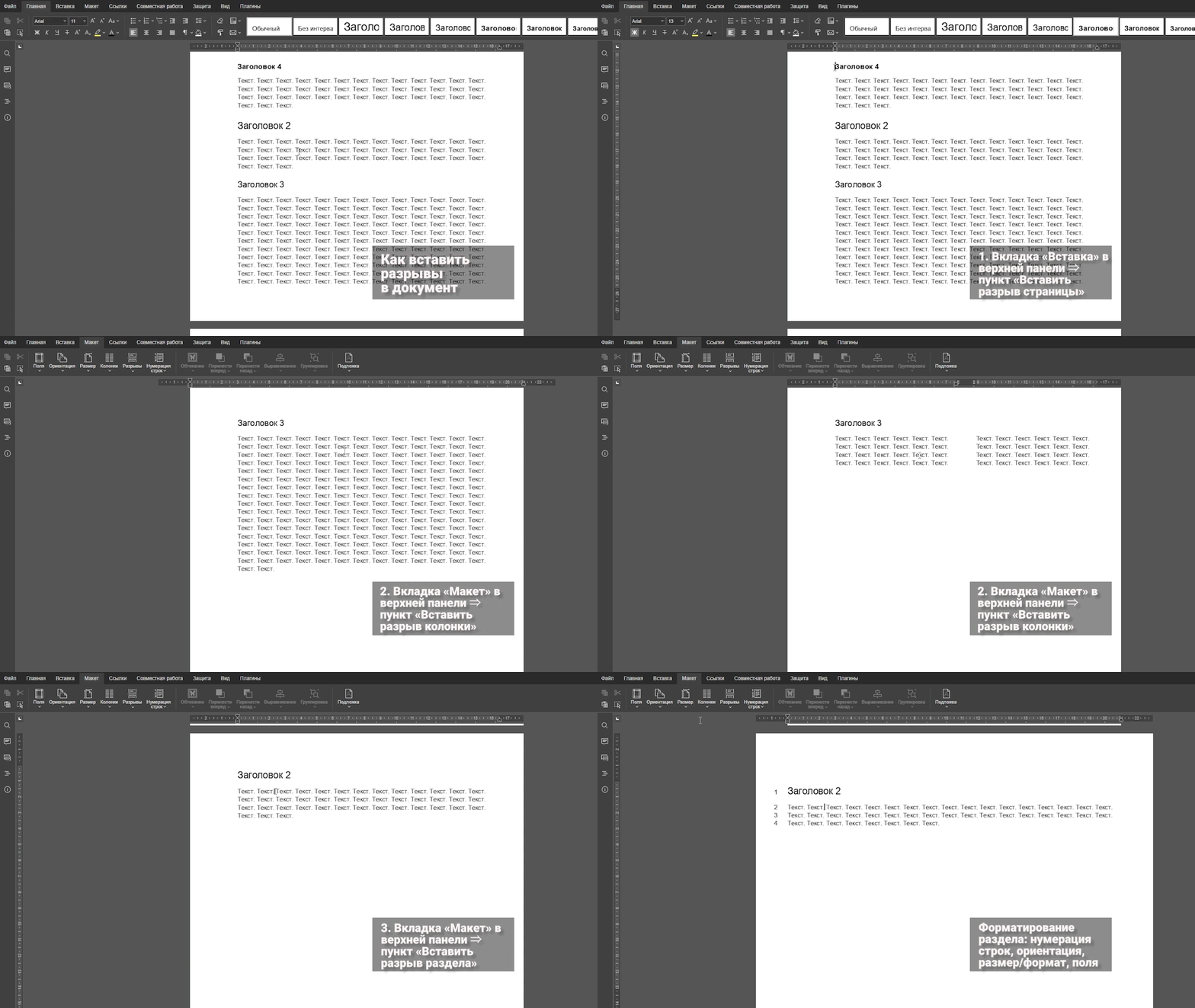
Поставьте курсор в нужном месте разрыва и нажмите на стрелку под кнопкой. Открывается несколько опций:
· Вставить разрыв страницы
· Вставить разрыв колонки
· Вставить разрыв раздела
Первые два варианта работают сразу при нажатии. В последнем случае нужно выбрать тип разрыва в выпадающем меню:
· Со следующей страницы — чтобы начать новый раздел со следующей страницы
· На текущей странице — чтобы начать новый раздел на текущей странице
· С четной страницы — чтобы начать новый раздел со следующей четной страницы
· С нечетной страницы — чтобы начать новый раздел со следующей нечетной страницы
Если документ делится на две части, достаточно одного разрыва посередине. Если это вставка одного листа, то нужно вставить разрыв в начале и в конце.
https://static.tildacdn.com/tild3633-6337-4536-b832-323537643561/insert-break.gif
https://static.tildacdn.com/tild3633-6337-4536-b832-323537643561/insert-break.gif
Примечание: разрыв раздела определяет форматирование предшествующего раздела документа, так что при удалении разрыва раздела будет удалено и форматирование этого раздела. Та часть документа, которая предшествует удаленному разрыву раздела, приобретает форматирование следующей за ней части.
Тема форматирования бесконечна – это собственно то, для чего нужны редакторы. Вот еще несколько советов:
https://blog.r7-office.ru/kak-vstavit-kolontitul
https://blog.r7-office.ru/shablony-tablic
https://blog.r7-office.ru/temnyj-dokument
https://blog.r7-office.ru/interfejs-redaktora
https://blog.r7-office.ru/kolontitul-prezentacii
Если у вас есть свои вопросы, на которые вы хотите получить ответ, пишите удобным для вас способом: https://vk.com/r7office, https://t.me/p7office_channel или на почту службы техподдержки http://support@r7-office.ru/.